Förbered dina bilder för webben och sociala medier
Har du någon gång laddat upp en bild på Instagram eller en hemsida och tänkt: ”Men… varför ser den så dassig ut?!” Kanske har färgerna tappat sting, upplösningen ser låg ut eller så har bilden beskärts på ett sätt du inte alls hade tänkt dig. Det är ett vanligt problem – men som tur är finns det enkla sätt att undvika det!
I det här inlägget går vi igenom grunderna i hur du bäst förbereder dina bilder för publicering på webben och i sociala medier, så att de får den kvalitet och känsla som du faktiskt har jobbat fram i Photoshop.
Varför ser mina bilder dassiga ut online?
När du redigerar en bild på skärmen arbetar du i en viss färgrymd, med en viss upplösning och storlek. Men när du laddar upp den på webben händer flera saker:
Plattformen kanske konverterar färgerna åt dig (och gör det inte alltid så snyggt).
Bilden kan automatiskt förminskas eller beskäras för att passa deras mått.
Komprimering läggs på för att bilderna ska laddas snabbare.
Resultatet blir lätt bilder som känns blekare, mjukare eller pixliga. Därför är det viktigt att du själv har kontroll över processen innan du laddar upp.
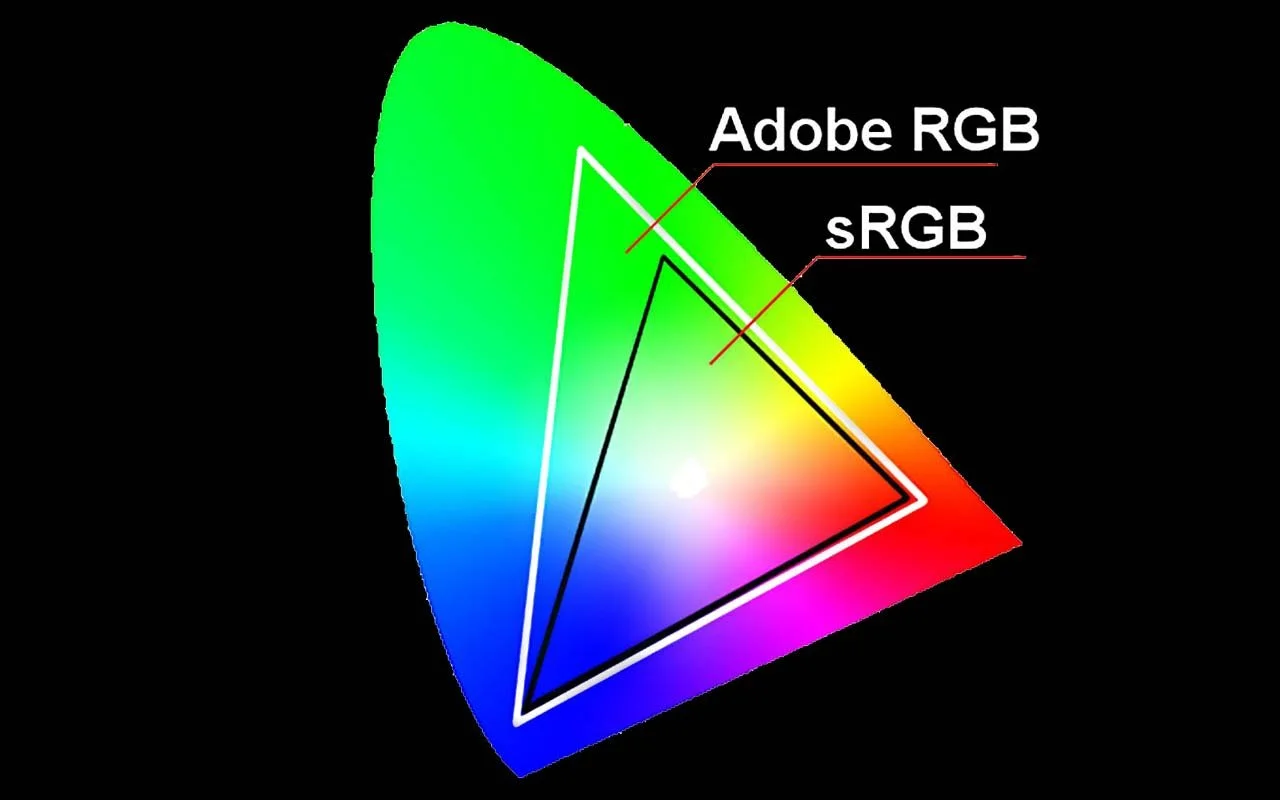
Färgrymder: Adobe RGB vs sRGB
En av de största bovarna bakom färgtappet online är färgrymden.
Adobe RGB: En stor färgrymd med plats för fler nyanser, särskilt i grönt och blått. Perfekt när du redigerar bilder eller förbereder för tryck.
sRGB: En mindre färgrymd som används på webben och i sociala medier. Det är den ”minsta gemensamma nämnaren” som nästan alla skärmar klarar av att visa.
Om du laddar upp en bild i Adobe RGB på Instagram, konverterar appen automatiskt till sRGB. Problemet är att den gör det lite klumpigt, vilket ofta leder till färgtapp.
LÖSNINGEN
Konvertera alltid själv till sRGB innan du laddar upp. Då har du kontroll, och kan justera färgerna om något ser konstigt ut.
Tips! Har du starka färger (till exempel klarrött eller neongrönt) kan de tappa lyster vid konvertering. Jämför gärna före och efter, och gör små justeringar för att behålla känslan.
Varför inte bara jobba i sRGB på en gång?!
En vanlig fråga är: ”Men om allt ändå ska till webben, varför inte bara jobba i sRGB från början?”
Det korta svaret är: för att du skulle begränsa dig själv i onödan.
När du arbetar i sRGB tappar du automatiskt den extra färginformation som finns i Adobe RGB. Det betyder att du redigerar med ett smalare färgomfång, och det blir svårare att göra nyanserade färgjusteringar, särskilt i gröna och blå toner.
Det är lite som att måla med en mindre färgpalett: du kan absolut skapa en fin bild, men du har inte samma spelrum för subtila nyanser.
Jag jobbar därför alltid i Adobe RGB som standard. Då vet jag att jag har tillgång till hela färgskalan, både för webb och för utskrift. När bilden är färdig bestämmer jag om den ska konverteras till sRGB (för webben) eller behålla Adobe RGB (för tryck). På så sätt håller jag alla dörrar öppna och riskerar inte att ”måla in mig i ett hörn” i onödan.
Kort sagt:
Redigera i Adobe RGB → maximal färginformation.
Leverera i rätt profil (sRGB eller Adobe RGB/CMYK) beroende på användning.
Det ger dig både kontroll och flexibilitet – och trygghet i att din bild alltid håller måttet.
Upplösning & bildstorlek: anpassa för rätt plattform
Nästa viktiga punkt är storleken på bilden. Olika plattformar har olika rekommenderade mått. Om du laddar upp en bild som är för stor, för liten eller har fel proportioner, kommer plattformen att skala om eller beskära den. Resultatet: oskärpa, konstiga beskärningar eller pixlighet.
Här är några vanliga mått för Instagram:
Feed (porträtt): 1080 × 1350 px (4:5)
Feed (fyrkant): 1080 × 1080 px (1:1)
Stories & Reels: 1080 × 1920 px (9:16)
Andra plattformar, som till exempel Squarespace, har egna rekommendationer för webb. Där är det alltid bäst att kolla direkt på plattformens supportsidor.
Anpassa alltid din bild i Photoshop innan du laddar upp. På så sätt har du kontroll över beskärningen och slipper onödig komprimering.
Vanliga fallgropar (och hur du undviker dem)
Du har inte anpassat storleken
Resultat: bilden blir förminskad automatiskt och ser pixlig ut.
Lösning: ändra pixelstorlek och beskär i Photoshop.Du har inte konverterat till sRGB
Resultat: färgerna tappar kontrast eller ser urvattnade ut.
Lösning: gör konverteringen själv i Photoshop.Du har fått bandningar i gradienter
Resultat: himlen eller hudtonerna får fula ”ränder” istället för mjuka övergångar.
Lösning: konvertera till 16 bitar innan du plattar till bilden (som man alltid gör när bilden är helt klar), och konvertera tillbaka till 8 bitar sen (viktigt att detta görs, annars kan det uppstå problem igen).
Min leveransprocess (bakom kulisserna)
För att du ska få en känsla för hur det kan se ut i praktiken, här är hur jag brukar göra när jag levererar färdiga filer:
Sparar alltid en högupplöst TIFF-version (arkivfil).
Gör kopior i olika beskärningsmappar beroende på användning.
Konverterar till sRGB inför webben och sparar som JPG.
Anpassar pixelstorlek och ratio.
Lägger på skärpa efter storleksändring.
Ibland lägger jag även på lite korn för en mjukare känsla.
Summering
Att publicera bilder på webben eller i sociala medier behöver inte vara svårt, men det kräver att vi har koll på grunderna: färgrymd, storlek och upplösning. Genom att själv konvertera till sRGB, anpassa bildmåtten och vara uppmärksam på gradienter och komprimering, kan du behålla den kvalitet och känsla som du hade i Photoshop.
Nästa gång du ska publicera en bild, testa att följa de här stegen. Jag lovar att dina bilder kommer kännas både skarpare, mer levande och mer trogna originalet!
Och du, om du vill ha mer guidning i hur du bäst förbereder dina bilder, eller behöver hjälp med att bygga ett smart arbetsflöde, hör av dig till mig. Jag erbjuder coaching och hjälper dig gärna steg för steg.