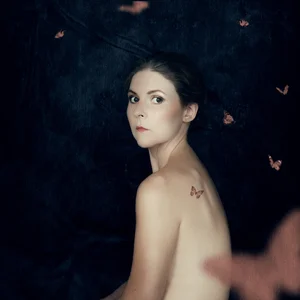
Visste du att Adobe Camera Raw automatiskt lägger på skärpa när du öppnar dina råfiler? Det är kanske inte det första man tänker på när man sätter igång med bildbehandling, men det här lilla steget kan faktiskt påverka hela din retuschprocess – och inte alltid på ett positivt sätt.
Varför du bör stänga av den automatiska skärpan
Den automatiska skärpan är tänkt att ge dina råfiler ett lite krispigare utseende, men i själva verket kan det ställa till det längre fram.
För det första: du kanske inte vill ha skärpa över hela bilden. En porträttbild kan till exempel vinna mycket på att vissa partier – som hud – förblir mjuka, medan ögonen eller hårslingor gärna får vara skarpa. När du själv lägger på skärpa i efterhand har du full kontroll över exakt var och hur skärpan ska synas.
För det andra: om bilden redan har lite brus (något som lätt uppstår vid hög ISO eller dåligt ljus), kan den automatiska skärpan förstärka det. Bilden kan snabbt kännas både grynig och hård – vilket gör det svårare att retuschera på ett snyggt sätt.
Mjukare utgångspunkt ger bättre hudretusch
En annan stor fördel med att börja med en mjukare bild är att Photoshop-verktygen helt enkelt fungerar bättre då. När huden är lite mjuk är det lättare att använda verktyg som Healing Brush, Clone Stamp och Dodge & Burn utan att skapa artefakter eller överdriven struktur. Det ger en mer naturlig retusch och minskar risken för att huden börjar se plastig ut.
Så här gör jag: selektiv skärpa med smarta masker
I stället för att lägga skärpa globalt på hela bilden brukar jag arbeta punktvis. Jag klipper ut små delar av bilden – till exempel bara ögonen – som jag sedan lägger skärpa på. Därefter använder jag lagermasker för att pensla in just den skärpan där jag vill ha den. På så sätt undviker jag att skärpan smyger sig in på områden där den inte gör någon nytta, som till exempel kinderna eller bakgrunden.
Den här metoden är inte bara mer exakt – den är också mer resurseffektiv. Ju fler kopior du gör av bakgrundslagret, desto tyngre blir filen. Och en tung fil = en långsam Photoshop-upplevelse.
Skärpa läggs sist – efter att du ändrat storlek
Om bilden ska få en övergripande skärpa över hela ytan, väntar jag alltid med det steget tills jag har ändrat storleken på bilden. Skärpa ser nämligen olika ut beroende på om bilden är 6000 pixlar bred eller 1200. En skärpa som ser bra ut i stort format kan se överdriven eller suddig ut i ett mindre.
Jobbar du med flera bildstorlekar – t.ex. webb, sociala medier och print – kan det innebära att du behöver lägga på skärpa flera gånger, anpassat efter varje slutformat.
Sammanfattningsvis
Att stänga av den automatiska skärpan i Camera Raw ger dig:
Bättre kontroll över var skärpa ska läggas
Mindre risk för brus och artefakter
Enklare hudretusch
Mindre filstorlekar och smidigare arbetsflöde
Rätt skärpa i rätt bildstorlek
Så nästa gång du öppnar en råfil – kika in i Camera Raw-inställningarna och slå av den automatiska skärpan. Det är ett litet steg som kan göra stor skillnad i ditt arbetsflöde.