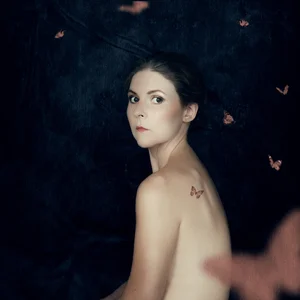
Mer färgdjup i dina bilder: 3 sätt att skapa färgvariation utan att tappa balans
Vill du ge dina bilder mer liv, djup och harmoni utan att de blir för starka i färg? Då handlar det inte om att öka mättnaden, utan att förstå hur ljus, ton och färg samspelar. I den här guiden visar jag tre konkreta metoder för att skapa mer färgdjup i Photoshop: genom tonkontrast, selektiv färgkontroll och subtila tonfilter.
Varför “mer färgdjup” inte bara betyder “mer mättnad”
Att öka mättnad är det enklaste greppet, men vägen till färgdjup handlar oftare om balans. Om man mättar för mycket blir färgerna platta och konkurrerar om uppmärksamheten. Djup uppstår när några färger tonar ned, andra lyfter, och ögat får plats att “andas”. Det här påverkar hur vi upplever texturer, material, hudtoner och bakgrunder. Som retuschör handlar det om att styra färgernas interaktion, inte bara att trycka på “vibrance +30”.
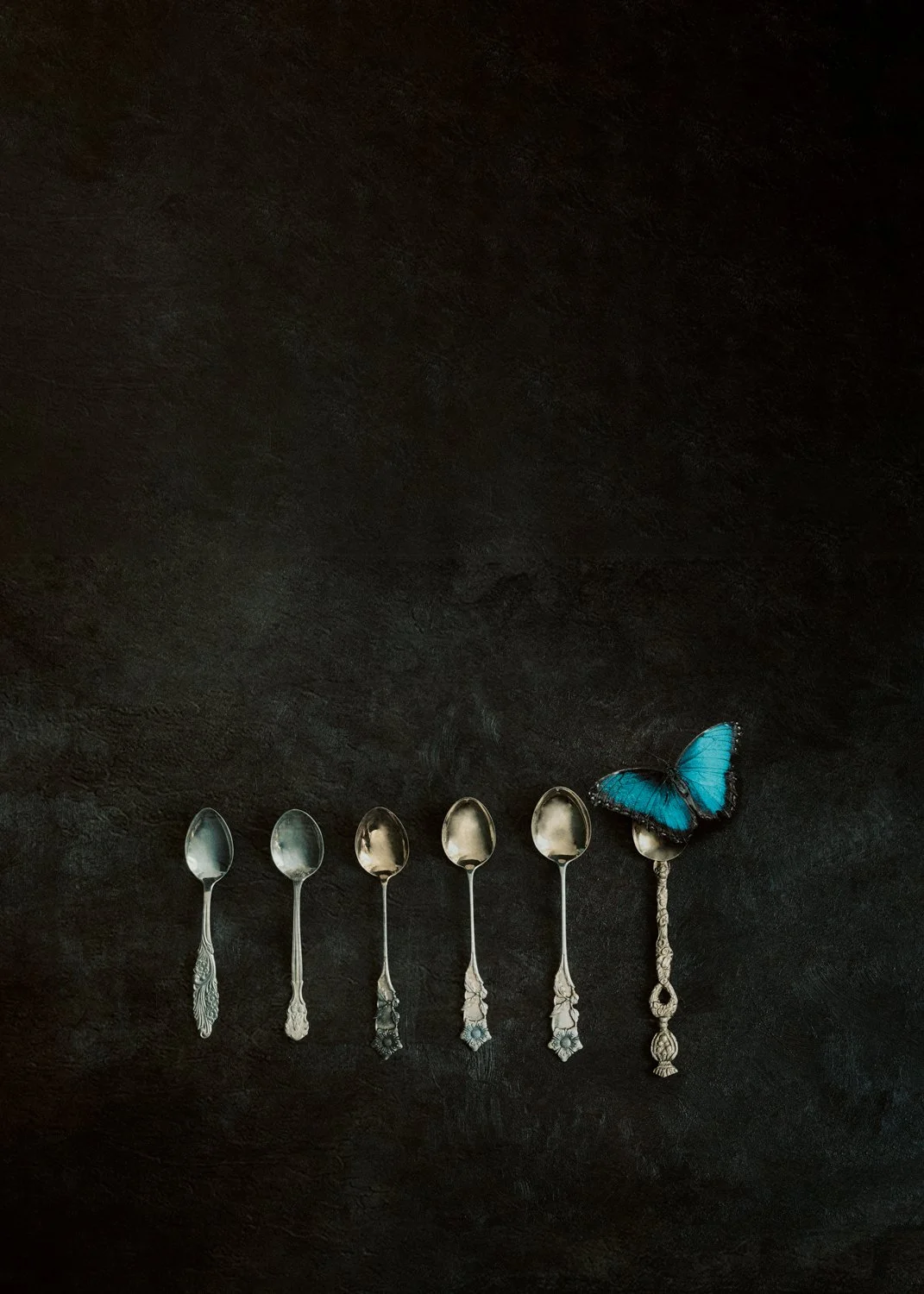
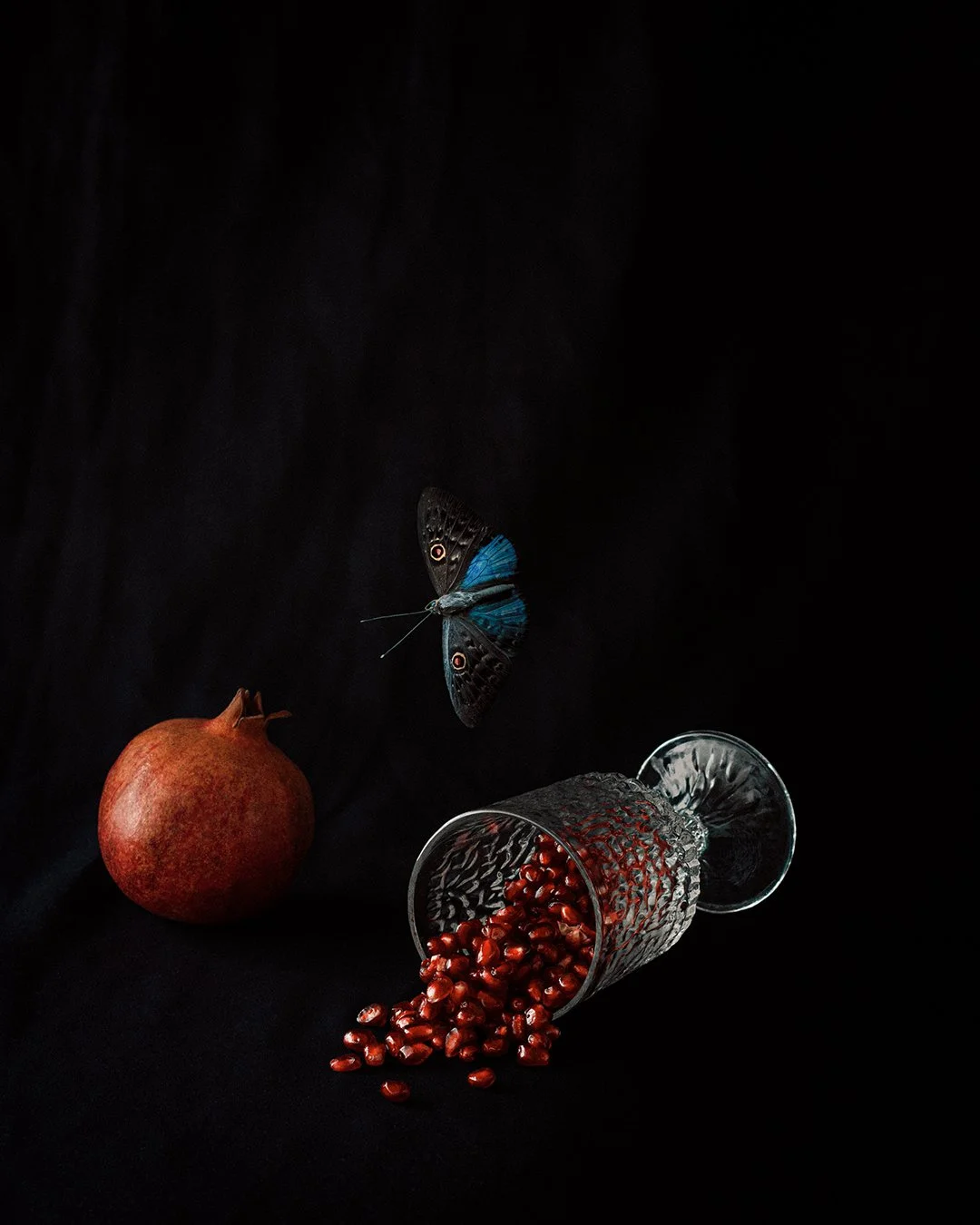
Här är två till synes mörka och monokroma bilder, men de har ett färgdjup tack vare att inte alla färger har samma kvalitet (alltså samma grundton) eller samma mättnad (en eller två färger får dominera mot en mindre mättad bakgrund).
Teknik 1: Tonskillnader istället för mättnad
Minska mättnad generellt
Börja med att sänka bildens övergripande mättnad med några få procent (t.ex. -10 till -20). Målet är att lugna ner färger som “skriker”.
Öka kontrasten försiktigt
Genom att göra mörka partier lite mörkare och ljusa partier lite ljusare skapar du känslan av djup utan att färgerna blir “in your face”. Exempel: Curves eller Levels → dra ner skuggorna lite, lyft höjdpunkterna.
Teknik 2: Selective Color / HSL-justeringar
Identifiera vilka färger som drar för mycket
Titta på bilden: Är bakgrunden för blå? Är röda objekt för starka? Gör en mental “karta” över vad som stör.
Justera istället för att ignorera
I Photoshop: Image → Adjustments → Selective Color
Exempel: Välj “Reds” → minska Cyan eller Yellow för att lugna tonen.
Eller HSL: Via Camera Raw eller Hue/Saturation → välj “Blues” och sänk Saturation med några enheter + justera Lightness för att ge mer djup.
Teknik 3: Curves-lager som tonfilter
Skapa ett nytt Curves-justeringslager
Dra svartpunkten något uppåt för att lyfta den övergripande tonen, men håll kontrastkontrollen.
Sänk lageropacitet
Ställ lager‐opacitet till t.ex. 15–25 % för att effekten ska vara subtil. Detta lager fungerar som ett ton-filter som binder ihop färgerna och ger “en känsla” snarare än en ren korrigering.
Lägg till textur (money move)
När du jobbat med dessa färgjusteringar, överväg att lägga till ett tunt korn- eller noise-lager (1–3 % noise, blandningsläge Soft Light/Overlay) för att ge bilden textur och dölja digital “perfektion”.
Praktiska checklista innan du levererar
Titta bilden i 100 %: se hur färgerna beter sig nära
Byt bakgrund (vit ↔ svart) i arbetsytan och kontrollera om färgerna känns olika
Låt ögonen vila någon minut och titta igen: kan du se något som inte stämmer?
Spara en version före och efter: jämför hur djupet förändrats
FAQ - vanliga frågor
Q: Kommer mina bilder se “dämpade” ut om jag sänker mättnaden?
A: Nej: om du balanserar med kontrast och tonfilter snarare än att bara “dra ned allt”, så får du en mer sofistikerad look som känns mer genomtänkt än “övermättad”.
Q: Funkar dessa metoder för print också?
A: Absolut. Faktum är att print ofta kräver mer kontroll än webb; med rätt ton‐ och färgjusteringar får du bättre resultat även vid större storlekar och materialval.
Q: Kan jag använda samma princip för produktbilder och hudretusch?
A: Ja: nyckeln är att inte göra alla färger lika starka. Hudtoner, bakgrunder och material behöver olika behandling. Teknikerna ovan hjälper dig behålla realism och känsla i varje del.
Att skapa mer färgdjup utan att mätta för mycket handlar om att styra färgerna, inte bara förstärka dem. När du använder tonskillnader, selektiva färgjusteringar och tonfilter får du bilder som känns mognare, mer professionella och säkrare. Vill du ha fler avancerade workflows inom retusch, eller ta del av min coaching i färgkorrigering, hör gärna av dig så hjälper jag dig vidare.
Spara och dela gärna detta inlägg om du tror att någon annan också behöver jobba smartare med färgdjup!