Att förstora en bild i Photoshop, alltså att interpolera, kan kännas som en omöjlig uppgift om du vill behålla bildens kvalitet. Men ibland måste vi faktiskt förstora: kanske vill du kunna skriva ut en bild i stort format, eller så har du beskurit bort mycket information och behöver återskapa pixlar. I reklamsammanhang är det vanligt att bilder behöver växa rejält i storlek för att fungera i tryck.
Oavsett varför du behöver förstora, här är mitt bästa och mest beprövade tips: gör det steg för steg.
Därför ska du förstora i små steg
Låt oss säga att du har en bild som är 2000 pixlar bred, men du vill att den ska bli 6000 pixlar bred. Det kan vara frestande att bara gå till Image Size och skriva in 6000 pixlar, men det är här många gör sitt första misstag. När du förstorar en bild mycket på en gång så tvingar du Photoshop att gissa hur tusentals nya pixlar ska se ut. Och gissningar i det här fallet? Inte så smarta som man kan tro.
Gör så här istället:
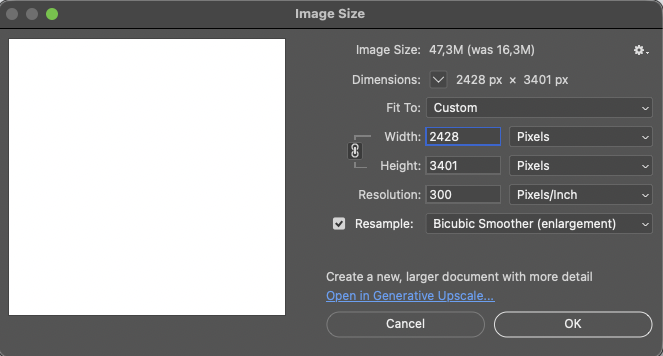
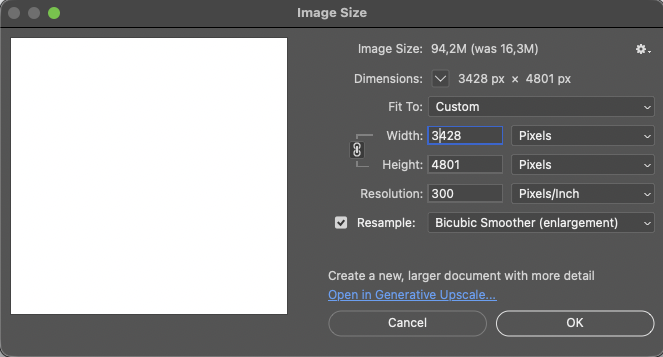
Gå till Image > Image Size.
Öka bildens storlek i mindre steg, till exempel från 2000 till 3000 pixlar, sen 4000, sen 5000, tills du når 6000.
Upprepa tills du är klar.
Varför funkar detta bättre? Jo, för att Photoshop får en chans att återskapa saknade pixlar i flera omgångar, istället för att göra ett stort språng. Resultatet blir mjukare övergångar, mindre artefakter och bättre detaljer.
Välj rätt inställning för Resample
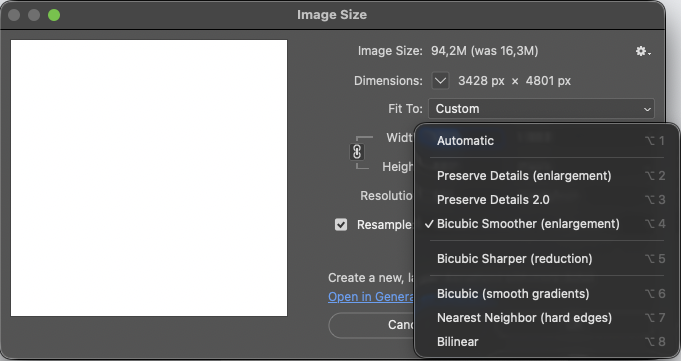
Inne i Image Size-fönstret finns en ruta som heter Resample. Det är här magin händer, och rätt val här kan göra stor skillnad.
1. Preserve Details (enlargement)
Detta är den bästa inställningen för att förstora bilder med så lite kvalitetsförlust som möjligt. Den försöker bevara detaljer i bilden, även när du lägger till pixlar. Den är dessutom utrustad med ett reglage där du kan justera Reduce Noise, vilket ibland hjälper till att släta ut artefakter som uppstår under förstoring.
Bra val när:
Du har en skarp originalbild.
Du ska förstora mycket.
Du vill kunna justera bruset som uppstår.
2. Bicubic Smoother (enlargement)
Det här är en äldre metod som ger ett mjukare resultat. Den gör inga avancerade analyser av bildens innehåll, utan slätar bara ut kanter och övergångar när du förstorar.
Bra val när:
Du förstorar i små steg.
Bilden har mycket brus eller låg kontrast från början.
Du vill ha ett lite mjukare och mer analogt utseende.
Prova gärna båda alternativen och zooma in i 100 % för att se vilken som ger bäst resultat för just din bild.
Mjuka upp artefakter med Gaussian Blur
När man förstorar en bild väldigt mycket kan det lätt uppstå oönskade artefakter: hårda pixliga övergångar, blockighet eller “halos” runt kontrastkanter. Ett enkelt sätt att mjuka upp dessa problem är att applicera ett svagt Gaussian Blur:
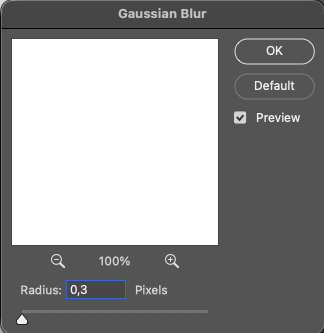
Gå till Filter > Blur > Gaussian Blur.
Ställ in ett mycket lågt värde, ofta räcker 0.3–0.8 px.
Titta i 100 % så att du ser vad som händer.
Syftet här är inte att göra bilden suddig, tvärtom! Du vill bara jämna till de allra hårdaste kanterna och få ett mjukare intryck.
Lägg till korn: det räddar helhetsintrycket
När man interpolerat en bild ser den ofta lite “platt” eller för polerad ut, särskilt om du behövt använda mycket blur för att dölja artefakter. Då kan det vara en riktigt bra idé att lägga till ett tunt kornlager (grain).
Varför? Korn ger bilden textur och döljer förstoringens digitala fingeravtryck. Det knyter ihop bildens olika delar och ger ett mer naturligt helhetsintryck.
Så här gör du:
Skapa ett nytt lager ovanpå allt (Shift + Cmd/Ctrl + N).
Fyll lagret med 50 % grått (Edit > Fill > 50% Gray).
Gå till Filter > Noise > Add Noise – välj ett lågt värde (1–3 %), Gaussian + Monochromatic.
Ställ lagerläget till Overlay eller Soft Light.
Minska opaciteten om det känns för starkt.
Sammanfattning: så interpolerar du smart
Förstora i flera mindre steg, inte allt på en gång
Använd Preserve Details eller Bicubic Smoother beroende på bildtyp
Mjuka upp artefakter med Gaussian Blur
Lägg till korn för att binda ihop detaljer och dölja förstoring
Att interpolera är inte alltid en perfekt lösning, men ibland är det precis vad som behövs för att kunna använda en bild till det du vill. Och med rätt teknik får du ett resultat som ser betydligt bättre ut än om du bara förstorar “rakt upp”.
Vill du se en guide på hur detta ser ut i praktiken? Skriv till mig på Instagram så kanske det blir nästa inlägg.