Så förbereder du dina bilder för tryck steg för steg
Att förbereda bilder för tryck är något många tycker känns krångligt.
Ska bilden vara i CMYK? Hur många dpi/ppi behöver man? Varför ser färgerna annorlunda ut i tryck än på skärm?
I det här inlägget går vi igenom hur du förbereder dina bilder för tryck steg för steg på ett tryggt och konkret sätt. När du är klar ska du veta exakt vad du gör, och varför.
Vad är upplösning?
Upplösning handlar om hur mycket bildinformation en bild innehåller: alltså hur många pixlar den består av och hur tätt de ska placeras vid utskrift.
En digital bild är uppbyggd av pixlar.
Ju fler pixlar, desto mer detaljer kan bilden innehålla.
Men upplösning i tryck handlar inte bara om hur många pixlar bilden har totalt.
Det handlar också om hur stora dessa pixlar blir när bilden skrivs ut.
Det är därför vi måste skilja på:
Bildens pixelmått (t.ex. 6000 × 4000 pixlar)
Bildens upplösning i ppi
Bildens fysiska storlek i centimeter
Alla tre hänger ihop.
När du förstår sambandet mellan pixlar, upplösning och fysisk storlek blir tryckförberedelse mycket mindre mystiskt, och mycket mer logiskt.
En bild kan ha hög upplösning men ändå bli oskarp i tryck om den trycks för stort,
och en bild kan ha färre pixlar men fungera perfekt om den trycks i rätt storlek.
Steg 1: Säkerställ rätt storlek och upplösning
En av de vanligaste sökningarna i Sverige är:
“vilken upplösning ska man ha för tryck?”. En relevant fråga som avgör om din bild kommer bli pixlig eller skarp i utskrift. För att göra saken ännu krångligare dyker både DPI och PPI upp.
Och det är här många blir förvirrade.
Låt oss reda ut det en gång för alla på ett enkelt sätt.
PPI vs DPI: vad är egentligen skillnaden?
PPI (Pixels Per Inch)
→ Handlar om hur många pixlar din digitala bild innehåller per tum.
Detta är det värde du ser i Photoshop under Bildstorlek (Image size).
DPI (Dots Per Inch)
→ Handlar om hur många färgprickar en skrivare faktiskt trycker per tum på papper.
Alltså:
PPI = din bilds upplösning
DPI = skrivarens tekniska kapacitet
I vardagligt tal säger många “300 dpi” när de egentligen menar 300 ppi.
Det är inte helt korrekt, men det är så uttrycket används i praktiken.
När vi pratar om bildfiler för tryck är det alltså PPI vi egentligen menar.
Så hänger pixlar, storlek och upplösning ihop
Det här är den del som verkligen får poletten att trilla ner.
En bild består av ett visst antal pixlar.
Till exempel 4000 × 6000 pixlar.
Det är bildens pixelstorlek.
Den förändras inte förrän du faktiskt lägger till eller tar bort pixlar.
Upplösning (ppi) talar om hur tätt dessa pixlar ska packas när bilden skrivs ut.
Exempel:
Om du har 6000 pixlar på bredden:
Vid 300 ppi → blir bilden ca 50 cm bred
Vid 150 ppi → blir bilden dubbelt så bred
Pixlarna är samma.
Det är bara hur tätt de placeras på papperet som ändras.
Därför räcker det inte att bara titta på “300 ppi”.
Du måste också kontrollera:
Hur många pixlar bilden faktiskt innehåller
Hur stor den ska bli i tryck (i cm)
Så kontrollerar du detta i Photoshop
Gå till:
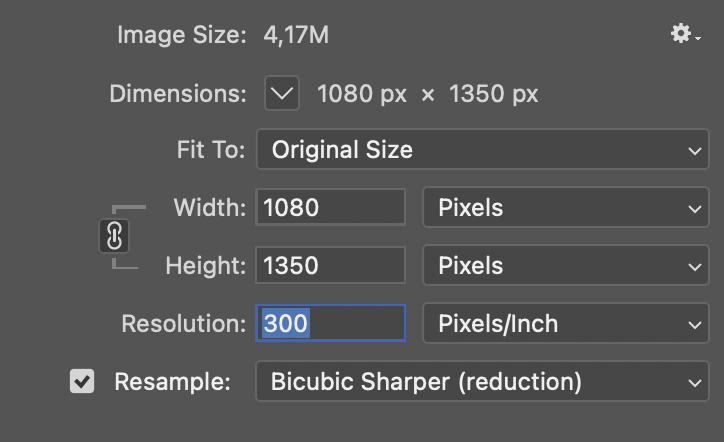
Bild > Bildstorlek (Image Size)
Titta på:
Bredd och höjd i cm
Upplösning (bör vara 300 ppi för högkvalitativt tryck)
Pixelmåtten högst upp i rutan
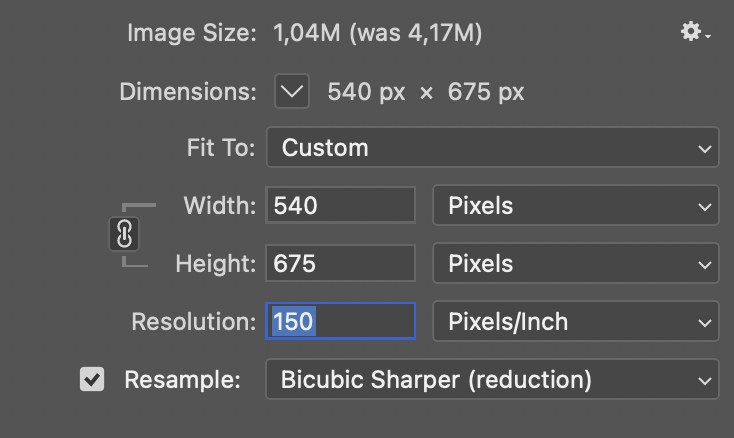
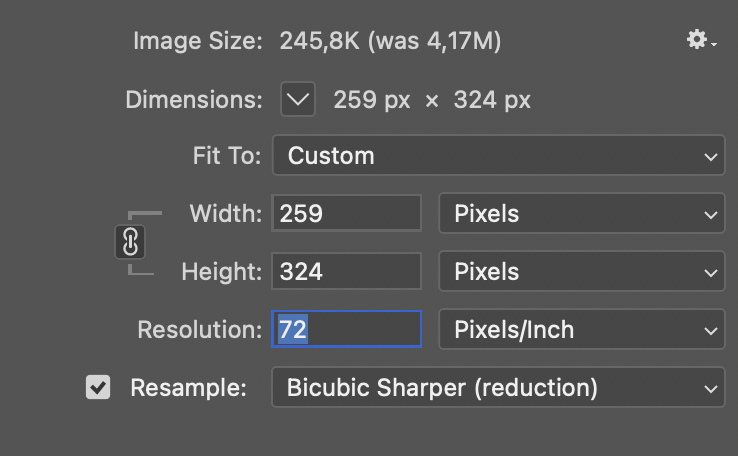
Om “Resample” är ikryssat kan du ändra pixelantalet.
Om det inte är ikryssat ändrar du bara hur tätt pixlarna ska packas.
Det här är en viktig skillnad.
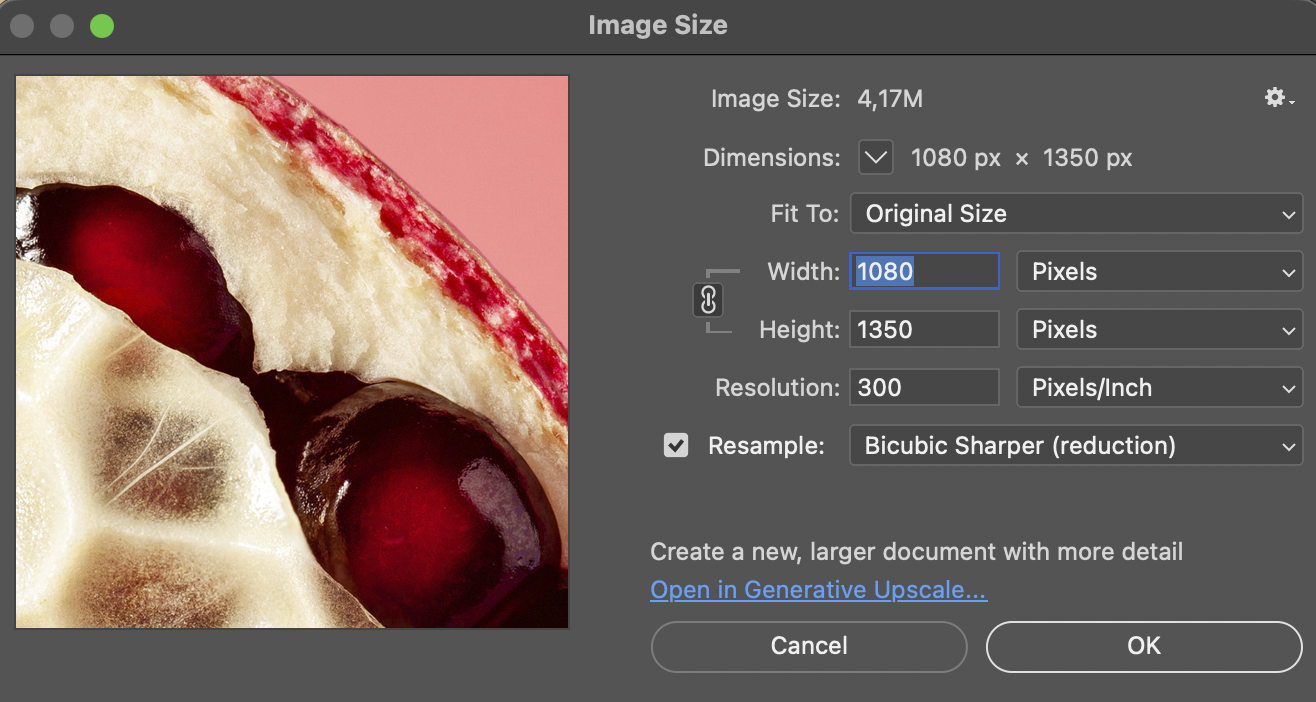
Viktigt: Vad gör “Resample” och när ska den vara avstängd?
I dialogrutan Bild > Bildstorlek (Image Size) finns en liten ruta längst ner som heter Resample.
Den rutan avgör något väldigt viktigt:
Får Photoshop ändra antalet pixlar i din bild eller inte?
Det här är en avgörande skillnad när du förbereder bilder för tryck.
När “Resample” är avstängd
Om rutan är avmarkerad:
Pixelantalet är låst
Photoshop får inte lägga till eller ta bort pixlar
Du ändrar bara hur tätt pixlarna ska packas i tryck (ppi)
Det betyder att du bara ändrar:
Den fysiska storleken i cm
PPI-värdet
Men själva bildinformationen är exakt densamma.
Det här är rätt läge när du:
✔ Vill kontrollera om bilden räcker för tryck (i 300 PPI)
✔ Vill se hur stor bilden faktiskt kan bli i 300 ppi
✔ Bara vill räkna om pixlar till centimeter
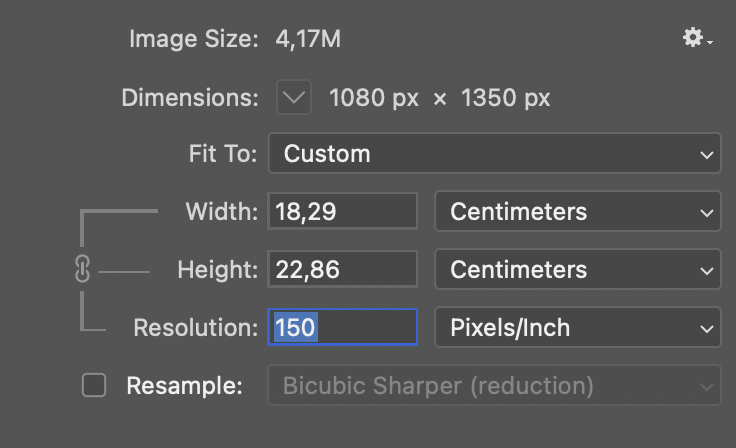
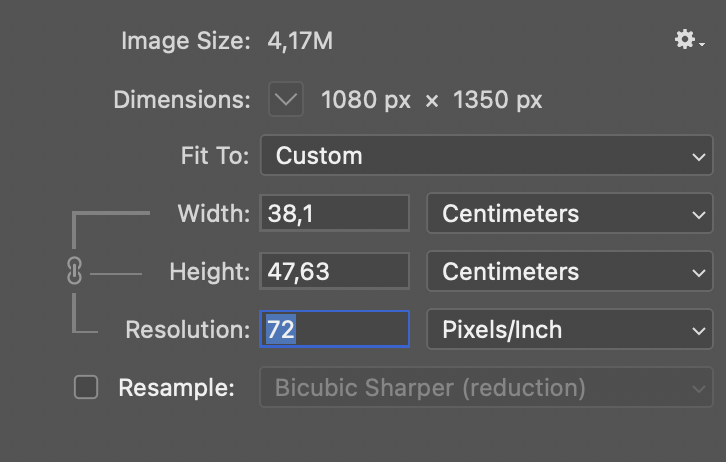
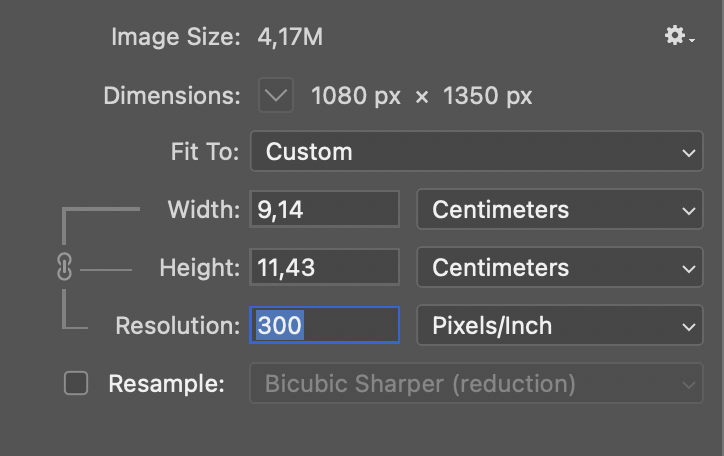
När “Resample” är påslagen
Om rutan är ikryssad:
Photoshop får lägga till pixlar, alltså förstora (interpolera)
Eller ta bort pixlar
Nu förändras bildens pixelmängd på riktigt.
Det här är vad som händer när du:
Förstorar en bild
Krymper en bild
Byter från Pixels/Inch till Pixels/Centimeter och råkar skapa fler pixlar
Och det är här kvalitet kan påverkas.
Att förstora en bild med Resample på betyder att Photoshop måste uppfinna nya pixlar, vilket du kan läsa mer om hur man gör det på bästa sätt här.
Den vanligaste missuppfattningen
Många tror att:
“Min bild är 300 dpi, alltså är den redo för tryck.”
Men om bilden bara är 1200 pixlar bred kommer den ändå inte räcka till en A3-affisch i hög kvalitet.
Det är alltid kombinationen som räknas:
✔ Tillräckligt många pixlar
✔ 300 ppi i slutlig tryckstorlek
✔ Rätt fysisk storlek i cm
När du förstår sambandet mellan dessa tre delar slutar tryckförberedelse vara mystisk.
Den blir logisk.
Så gör du innan du levererar en bild till tryck
När någon säger:
“Vi behöver 300 dpi.” Fråga också efter faktiska pixlar, eller ännu tydligare, hur stor slutbilden kommer vara i cm.
Gör så här för att kontrollera ppi:
Gå till Bild > Bildstorlek
Avmarkera Resample
Sätt upplösningen till 300 ppi
Kontrollera hur stor bilden blir i cm
Om bilden är tillräckligt stor → du är klar.
Om den är för liten → då behöver du ta ställning till om du ska förstora bilden (Resample på).
Den viktiga insikten
Resample av
= Du räknar bara om pixlar till centimeter.
Resample på
= Du ändrar bildens faktiska pixelmängd.
Det är en enorm skillnad.
Och det är ofta här missförstånd uppstår när någon säger att bilden “inte är i rätt upplösning”.
Varför är 300 ppi standard för tryck?
Kort svar:
För att det motsvarar ungefär den detaljnivå det mänskliga ögat kan uppfatta på normalt läsavstånd i högkvalitativt tryck.
Men vi bryter ner det ordentligt.
1. Det handlar om ögats upplösning
Människans öga kan i genomsnitt urskilja detaljer ner till ungefär:
≈ 1 bågminut (1/60 grad)
Det motsvarar ungefär 300 punkter per tum på ett avstånd runt 25–30 cm (typiskt läsavstånd för en bok eller broschyr).
Det betyder:
Om du trycker en bild som ska ses på nära håll
→ 300 ppi gör att pixlarna inte går att urskilja.
Mer än så ger i princip ingen synlig förbättring i normal tryckkvalitet.
2. Det matchar hur offsettryck fungerar
Traditionellt offsettryck använder rasterlinjer (LPI = lines per inch).
En vanlig rastertäthet är:
150 lpi
Tumregel i tryckvärlden:
Bildens ppi bör vara ungefär dubbelt så hög som tryckets lpi.
150 lpi × 2 = 300 ppi
Det är därför 300 blev standard.
Det är alltså matematik kopplat till tryckteknik.
Så varför vill vissa tryckerier ha 150 ppi?
Alla trycksaker ses inte på samma avstånd.
Exempel:
böcker, broschyrer och förpackningar ses på nära håll och behöver ofta 300 ppi.
Medans:
affischer, stor butiksgrafik, och skyltar ses på längre avstånd och då räcker 150 ppi gott.
300 ppi är alltså en etablerad standard eftersom det motsvarar den detaljnivå vårt öga kan uppfatta på normalt läsavstånd. Men för större trycksaker som ses på längre håll kan 150 ppi vara fullt tillräckligt. Det är därför vissa tryckerier anger andra värden: det handlar om användningsområde, inte kvalitet i sig.
Steg 2: Arbeta klart bilden i Adobe RGB först
Många undrar:
“Ska man redigera i CMYK?”
Nej; arbeta färdigt bilden i Adobe RGB först.
Adobe RGB har:
Större färgomfång
Mer flexibilitet
Bättre arbetsmiljö för retusch
Gör hela din retusch, färgkorrigering och kontrastjustering i Adobe RGB.
Konvertera till CMYK först när bilden är helt klar.
Steg 3: Soft proof - så ser du hur bilden påverkas i tryck
En vanlig anledning till att bilder ser fel ut i tryck är att man inte har förhandsgranskat tryckprofilen.
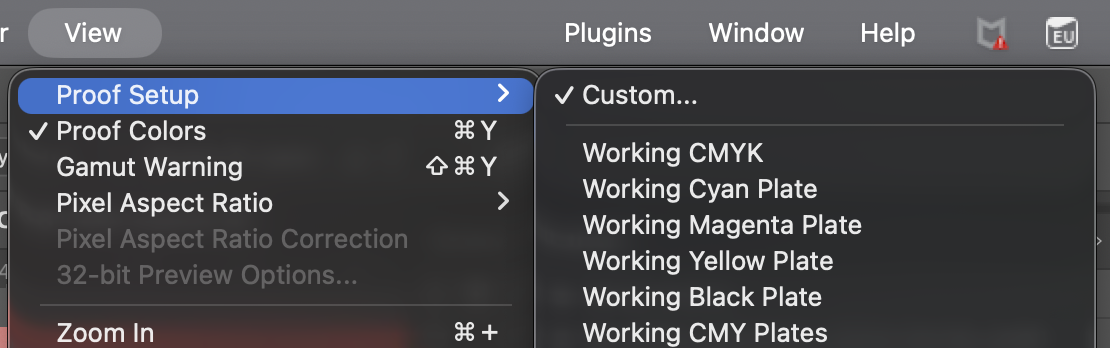
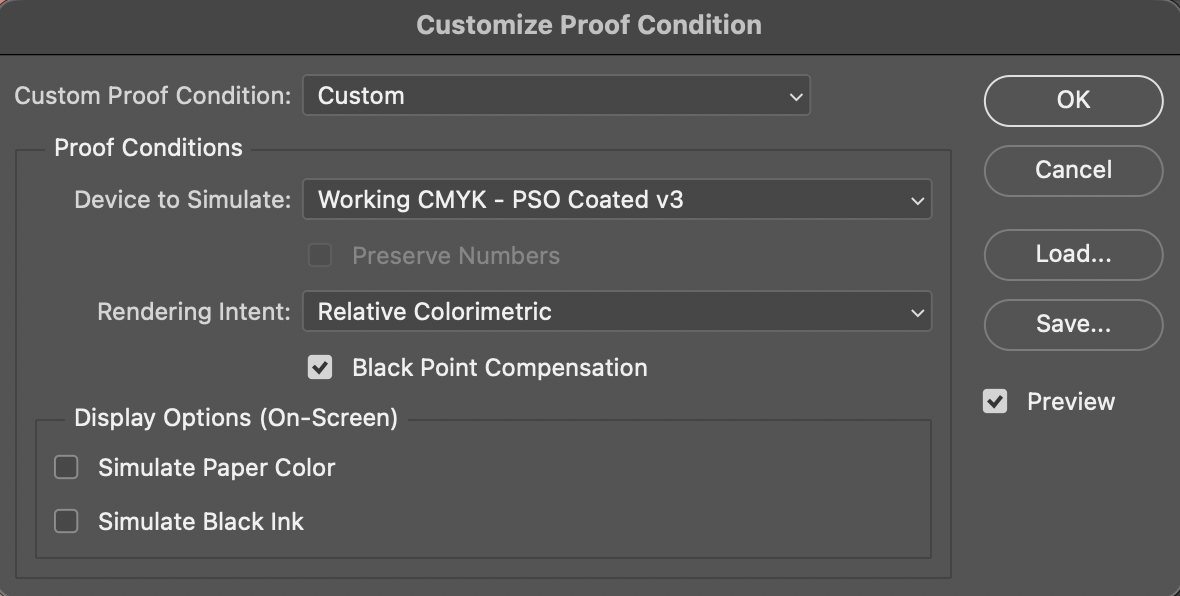
Så använder du Soft Proof i Photoshop
Gå till View > Proof Setup > Custom
Välj tryckeriets ICC-profil (om du har den)
Kryssa i “Simulate Paper Color” om du vill se hur papperet påverkar bilden
Nu ser du en simulering av hur färgerna kommer återges i tryck.
Justera försiktigt om:
Bilden tappar kontrast
Färger dämpas
Skuggor blir för tunga
Det är här många “aha”-ögonblick uppstår.
Steg 4: Konvertera till rätt färgläge (CMYK om det krävs)
Fråga alltid kunden vad de vill ha för profil (om de inte vet, välj PSO Coated v3 som är standard).
Vanligt i Sverige:
CMYK PSO Coated v3 för offsettryck
Adobe RGB kan fungera för vissa digitaltryck (för tryckerier som t ex Crimson)
Om du ska leverera i CMYK:
Gå till Edit > Convert to Profile
Välj korrekt CMYK-profil (t.ex. PSO Coated v3 om inget annat anges)
Kontrollera färgerna efter konvertering
⚠️ Använd inte “Image > Mode > CMYK” utan kontroll; det ger mindre kontroll över konverteringen.
Steg 5: Kontrollera svärta och färgmängd
En viktig men ofta bortglömd del av tryckförberedelse är total färgmängd (TAC - Total Area Coverage).
För bestruket papper ligger max ofta runt 300–320 %.
För obestruket papper lägre.
För mycket färg i mörka partier kan ge:
Blödning
Förlorade detaljer
Smutsiga skuggor
Använd info-panelen i Photoshop för att kontrollera CMYK-värden i mörka partier.
Steg 6: Lägg på slutskärpa anpassad för tryck
Skärpa ska alltid vara sista steget.
Tryck kräver ofta lite mer skärpa än webb, eftersom:
Papper absorberar färg
Kontrasten minskar något i tryck
Applicera skärpa:
Selektivt
I 50 % zoom
Efter att bilden är i slutlig storlek
Steg 7: Spara i rätt filformat
Vanliga format för tryck:
PDF (tryckoptimerad)
TIFF
Högupplöst JPEG (endast om tryckeriet godkänner det)
Se till att:
Färginformation bäddas in
Inga lager, guidelines eller banor ligger kvar (tillplattad fil)
Ingen oavsiktlig komprimering sker
Checklista: innan du skickar din bild till tryck
Innan du levererar, kontrollera:
✓ Rätt fysisk storlek i cm
✓ 300 ppi i slutlig storlek
✓ Soft proof genomförd
✓ Rätt färgprofil
✓ Kontrollerad färgmängd i skuggor
✓ Skärpa applicerad sist
✓ Sparad i rätt format
Sammanfattning: trygg leverans handlar om kontroll
Att förbereda bilder för tryck handlar om att förstå processen.
När du vet:
hur upplösning fungerar
hur färgrymder påverkar resultatet
hur soft proof avslöjar problem
… då blir tryck inte längre stressande. Det blir en del av ditt hantverk.
Och det är precis där du vill vara.